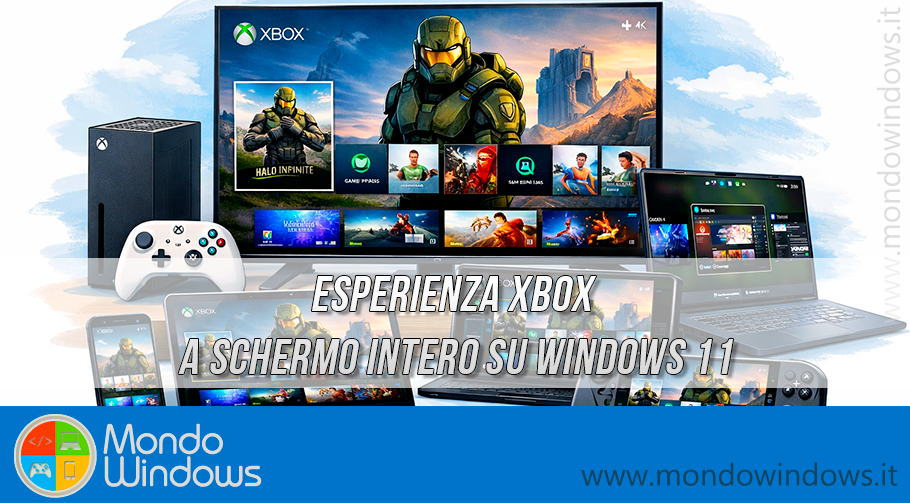
L’esperienza Xbox a schermo intero su Windows 11 è una modalità pensata per rendere il PC (soprattutto su dispositivi portatili da gaming e setup da salotto) più vicino all’immediatezza di una console: accendi, prendi il controller, scegli il gioco e parti. In altre parole, Microsoft prova a “mettere in primo piano” l’esperienza di gioco, riducendo tutto ciò che, nel classico desktop, ti spezza il ritmo: finestre, notifiche, icone, micro-interazioni da mouse e tastiera.
Questa scelta non arriva a caso. Negli ultimi anni è esploso un bisogno reale: molti utenti giocano su PC in modalità divano (TV + controller) o su handheld Windows. In questi contesti, Windows resta potentissimo… ma spesso poco comodo. L’esperienza Xbox a schermo intero su Windows 11 nasce proprio per colmare quel divario: mantenere la flessibilità del PC, ma con un ingresso “console-like” quando lo vuoi.
Cos’è davvero l’esperienza Xbox a schermo intero (senza giri di parole)
Molti pensano: “Ok, è solo l’app Xbox a tutto schermo”. In realtà il concetto è più interessante.
L’esperienza Xbox a schermo intero su Windows 11 punta a diventare un ambiente di navigazione pensato per il gaming, dove:
- usi il controller come input principale
- trovi una home orientata a libreria, store, giochi recenti e servizi Xbox
- passi da un gioco all’altro con più fluidità rispetto al classico “alt-tab” da scrivania
- riduci le distrazioni tipiche del desktop mentre giochi
La cosa importante è l’intenzione: non si tratta di “un’opzione grafica”, ma di un modo diverso di usare Windows quando il tuo obiettivo è uno solo: giocare.
Perché Microsoft l’ha implementata
1) Windows è ovunque, ma non sempre è comodo
Windows domina per compatibilità e libertà: launcher diversi, store diversi, hardware diverso. Però quella stessa libertà, su schermi piccoli o in salotto, diventa frizione. Ogni azione che fai col mouse—anche banale—su un handheld si trasforma in una mini-lotta.
Con la modalità a schermo intero, Microsoft prova a dire: “Ok, se stai giocando con un controller, ti do un’interfaccia che parla la tua lingua”.
2) Il PC da gioco non vive più solo sulla scrivania
Sempre più persone giocano in queste situazioni:
- PC collegato alla TV, sul divano
- mini PC o “console-PC” in salotto
- handheld Windows per giocare in mobilità
- laptop da gaming usato spesso con controller
In tutti questi casi, una UI tradizionale è più lenta e meno intuitiva. L’esperienza Xbox a schermo intero su Windows 11 diventa importante proprio perché rende Windows “elastico”: desktop quando serve, console quando vuoi.
3) L’ecosistema Xbox spinge verso continuità e semplicità
Oggi l’utente non vuole “piattaforme separate”: vuole una libreria coerente, salvataggi comodi, accesso rapido ai servizi, identità Xbox sempre presente. L’esperienza a schermo intero aiuta a dare forma a questa idea: una porta d’ingresso più chiara e più “gaming-first”.
Come funziona: cosa cambia quando la attivi
Quando attivi l’esperienza Xbox a schermo intero su Windows 11, non stai solo “ingrandendo” un’app. Stai impostando un comportamento: Windows privilegia un avvio e una navigazione orientati al gioco.
In pratica, ti puoi aspettare:
- Home di gioco (spesso legata all’app Xbox) come punto di partenza
- navigazione controller-first
- accesso rapido a giochi recenti e librerie
- passaggio veloce tra giochi e app senza tornare ogni volta al desktop
Non ti toglie il PC: te lo “nasconde” quando non serve.
Funzionalità e vantaggi pratici
Interfaccia pensata per il controller
Il primo vantaggio è immediato: non ti serve cercare il puntatore, non devi mirare icone minuscole, non devi aprire finestre su finestre. Scorri, selezioni, lanci.
Se giochi spesso da divano, questa è la differenza tra “ok, faccio partire un gioco” e “sto facendo un’operazione”.
Libreria più accessibile e avvio più rapido
La modalità punta a mettere davanti a te:
- ultimi giochi avviati
- scorciatoie a store/launcher
- sezioni per servizi e contenuti Xbox
In più, riduce i passaggi inutili. Anche quando non risparmi secondi “misurabili”, risparmi fatica mentale. E nel gaming conta parecchio.
Meno distrazioni mentre sei in sessione
Windows, per definizione, è multitasking: notifiche, app in background, chat, update che bussano alla porta. L’esperienza Xbox a schermo intero ti aiuta a restare in modalità “gioco”, con un contesto più pulito e coerente.
Passaggio tra giochi e app più naturale
Il desktop ti offre alt-tab. È potente, sì, ma nasce per tastiera e mouse. In ottica controller, la modalità a schermo intero tende a rendere lo switch più comodo e più “console”: selezioni ciò che vuoi e torni subito in azione.
Compatibilità: su quali dispositivi ha più senso
Qui conviene essere molto concreti. L’esperienza Xbox a schermo intero su Windows 11 può funzionare su tanti PC, ma dà il meglio in scenari specifici.
Handheld Windows (il caso d’uso perfetto)
Se giochi su un handheld:
- schermo piccolo
- input principale: controller integrato
- uso spesso “pick-up and play”
…allora questa modalità non è un vezzo. È quasi “la soluzione ovvia”.
PC da salotto e TV gaming
Se hai un PC collegato alla TV, l’esperienza a schermo intero:
- ti evita di gestire il desktop da lontano
- ti fa usare il controller come fosse una console
- rende tutto più semplice per chi non vuole “smanettare”
Laptop e desktop tradizionali
Su un PC classico può comunque piacerti, soprattutto se:
- giochi spesso col controller
- preferisci un ambiente pulito
- vuoi separare “momento lavoro” e “momento gaming”
Se invece giochi quasi sempre con mouse e tastiera, potresti usarla meno. Non perché non funzioni, ma perché il desktop tradizionale resta più efficiente per quel tipo di input.
Con quale aggiornamento di Windows diventa disponibile
La disponibilità dell’esperienza Xbox a schermo intero su Windows 11 è legata alle versioni più recenti del sistema e, in molti casi, anche all’aggiornamento dell’app Xbox tramite Microsoft Store.
Il punto chiave è questo: non basta avere Windows 11 installato. Devi tenere aggiornati:
- Windows 11 (feature update e patch)
- app Xbox
- componenti di gioco integrati (come overlay/servizi collegati)
In più, su alcuni dispositivi e in alcune fasi di rilascio, Microsoft può abilitare la funzionalità in modo graduale. Quindi potresti avere Windows aggiornato ma non vedere subito l’opzione: in quel caso conviene controllare gli aggiornamenti dell’app e le impostazioni dedicate al gaming.
Come capire se ce l’hai già
Senza impazzire in menu “misteriosi”, fai così:
- Aggiorna Windows 11 tramite Windows Update
- Aggiorna l’app Xbox dal Microsoft Store
- Riavvia il PC (banale, ma spesso risolve la metà dei “non vedo l’opzione”)
- Controlla nelle Impostazioni le sezioni dedicate a Giochi / Xbox / Game Bar (a seconda della build e della distribuzione)
Se vuoi usare la modalità come “console”, ti consiglio anche:
- controller aggiornato (firmware) e ben associato
- impostazioni energetiche coerenti (soprattutto su portatili/handheld)
- audio e output video già configurati (TV o cuffie), così non perdi tempo al primo avvio
Perché conviene usarla: i vantaggi in una lista chiara
Ecco cosa ottieni, in modo diretto, con l’esperienza Xbox a schermo intero su Windows 11:
- Accesso immediato ai giochi: meno passaggi, più rapidità mentale
- UI più comoda col controller: ideale per handheld e divano
- Meno distrazioni: contesto più pulito durante le sessioni
- Switch più naturale tra giochi e app in ottica “console”
- Esperienza più coerente se vivi l’ecosistema Xbox su PC (libreria, servizi, identità)
- Maggiore separazione tra “uso PC” e “uso gaming”: entri ed esci dalla modalità quando vuoi
Se ti rivedi in uno di questi scenari (handheld, TV, controller-first), allora l’esperienza Xbox a schermo intero su Windows 11 non è un dettaglio: è un upgrade reale di comfort.
L’esperienza Xbox a schermo intero su Windows 11 esiste per un motivo semplice: oggi tante persone giocano su PC in modalità “console”, e Windows—per quanto potente—non sempre risulta comodo in quegli scenari. Con una UI a schermo intero pensata per controller, una home più diretta e un contesto meno dispersivo, Microsoft rende l’esperienza più fluida su handheld, salotto e setup controller-first. Se vuoi un PC che si comporti come una console quando giochi (ma resti un PC quando ti serve), questa modalità è esattamente il tipo di funzione che ha senso avere.

- Strategia Microsoft Xbox e futura console Xbox: cosa sta davvero succedendo
- Come aggiornare i driver per migliorare sicurezza e velocità del PC